

Zapisywanie załadunku
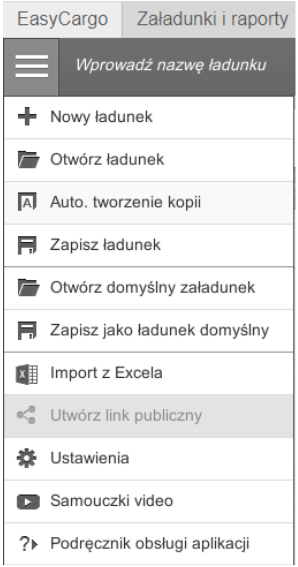
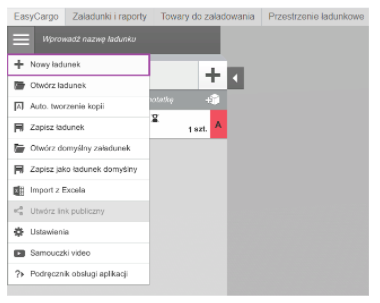
Powyżej wstawionych towarów po lewej stronie panelu, mogą Państwo nadać nazwę załadunku, klikając tam i wpisując nazwę. Klikając trzy poziome linie po lewej stronie, możesz rozwinąć menu związane z przesyłką. W tym miejscu możesz kliknąć Zapisz przesyłkę, Otwórz inną przesyłkę lub rozpocząć Nową przesyłkę.
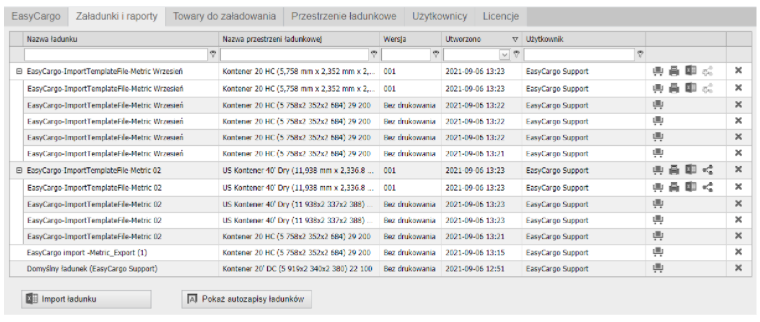
Aplikacja automatycznie zapisuje dane wejściowe przesyłki oraz bieżący plan załadunku co 2 minuty, gdy jesteś aktywny w EasyCargo. Mogą Państwo znaleźć automatycznie zapisane ładunki po kliknięciu w przycisk Pokaż autozapisy ładunków. Obecnie EasyCargo automatycznie zapamiętuje 10 ostatnich, zapisanych ładunków. Automatyczne kopie zapasowe są dostępne wyłącznie dla Ciebie, natomiast przesyłki zapisane ręcznie są dostępne również dla innych administratorów w ramach Twojego konta użytkownika. Do automatycznych kopii zapasowych można przejść z poziomu zakładki Załadunki i raporty:

Z poziomu wspomnianego wcześniej menu na ekranie planowania załadunku w zakładce EasyCargo możesz zapisać przesyłkę, klikając Zapisz jako ładunek domyślny. Taki ładunek będzie automatycznie ładował się po uruchomieniu aplikacji, jako szablon do nowego ładunku. Domyślny ładunek może być w łatwy sposób zrestartowany poprzez stworzenie nowego załadunku i zapisanie go jako domyślnego.
Wszystkie zapisane ładunki są przechowywane pod zakładką Załadunki i raporty. Liczba zapisywanych ładunków jest nielimitowana. Każdy ładunek może mieć jednak maksymalnie 999 wersji, więc polecamy Państwu wprowadzać inną nazwę dla każdego nowego ładunku.
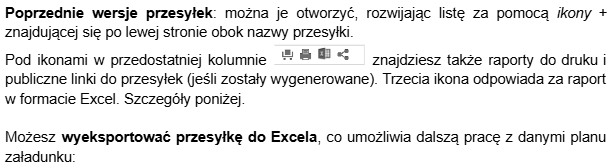
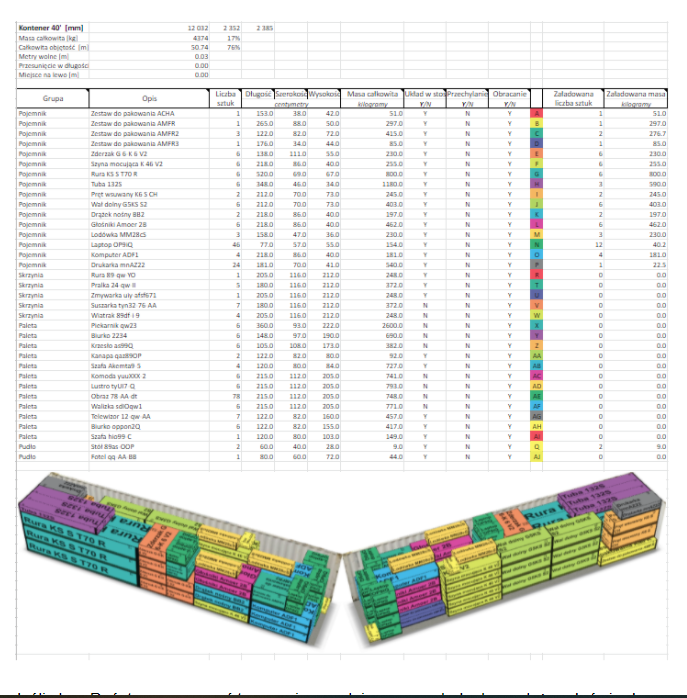
Wyeksportowane uprzednio dane możesz ponownie zaimportować - zobacz Importowanie z Excela.
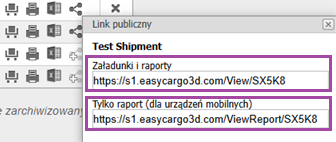
Jeśli chodzi o publiczne linki (czwarta opcja), możesz użyć tego prowadzącego do zakładki Załadunki i raporty. Pozwoli on wyświetlić przesyłkę w widoku 3D, wraz z raportem. Alternatywnie możesz użyć linku o nazwie Tylko raport, który wyświetla jedynie raport – odpowiedni również dla urządzeń mobilnych.
Jeśli chcesz rozpocząć całkowicie nową przesyłkę, przejdź do ekranu planowania załadunku w zakładce EasyCargo i kliknij trzy linie w lewym górnym rogu ekranu obok nazwy przesyłki.
Uwaga: Podczas usuwania załadunku ważne jest, aby odróżnić usuwanie tylko konkretnej wersji (zaznaczonej na zielono poniżej) od usuwania wszystkich wersji ładunku (zaznaczonych na czerwono)!

Aby uzyskać więcej informacji, możesz również obejrzeć filmy na temat zarządzania zapisanymi załadunkami, a także udostępniania załadunków przez raporty, link lub Excel.